Gestiona tu feed y resultados de mapeo
Comprende nuestro flujo de trabajo de integración asistida, cómo interpretar tus informes de mapeo en CSV y cómo enviar correcciones para mantener tus ofertas activas.
Gestiona tu feed y resultados de mapeo
The Comparator utiliza un flujo de trabajo de integración asistida y gestión operativa. En este momento no disponemos de un panel de autoservicio o inicio de sesión para tiendas.
Esta guía explica cómo interactúa tu tienda con nuestro equipo de integración, cómo leer tus informes de mapeo en CSV y cómo enviar correcciones.
1. Resumen del Flujo Operativo
Dado que el emparejamiento de hardware exige máxima precisión técnica, nuestro equipo de ingeniería gestiona el pipeline de ingesta.
[1. Enviar Feed] ➔ [2. Ingesta y Validación] ➔ [3. Informe CSV de Mapeo] ➔ [4. Enviar Correcciones] ➔ [5. Sincronización en Vivo]
- Enviar Solicitud y Feed: Envías la solicitud de tu tienda y la URL del feed mediante /retailers/apply/.
- Ingesta Inicial del Pipeline: Nuestro sistema descarga tu feed, valida las reglas de esquema e intenta emparejar las ofertas con nuestra base de datos de referencia (
ref_specs.json). - Recibir Informe CSV de Mapeo: Nuestro equipo te envía por correo electrónico un informe CSV con los artículos emparejados, ambiguos y rechazados.
- Revisar y Corregir: Revisas el CSV, actualizas los MPN/GTIN faltantes en tu catálogo o anotas las correcciones, y lo respondes a
[email protected]. - Publicación y Sincronización: Aplicamos tus correcciones a la configuración del pipeline (
corrections.json). Tus productos emparejados aparecen activos en las tablas de comparación.
2. Interfaz de Integración y Capturas
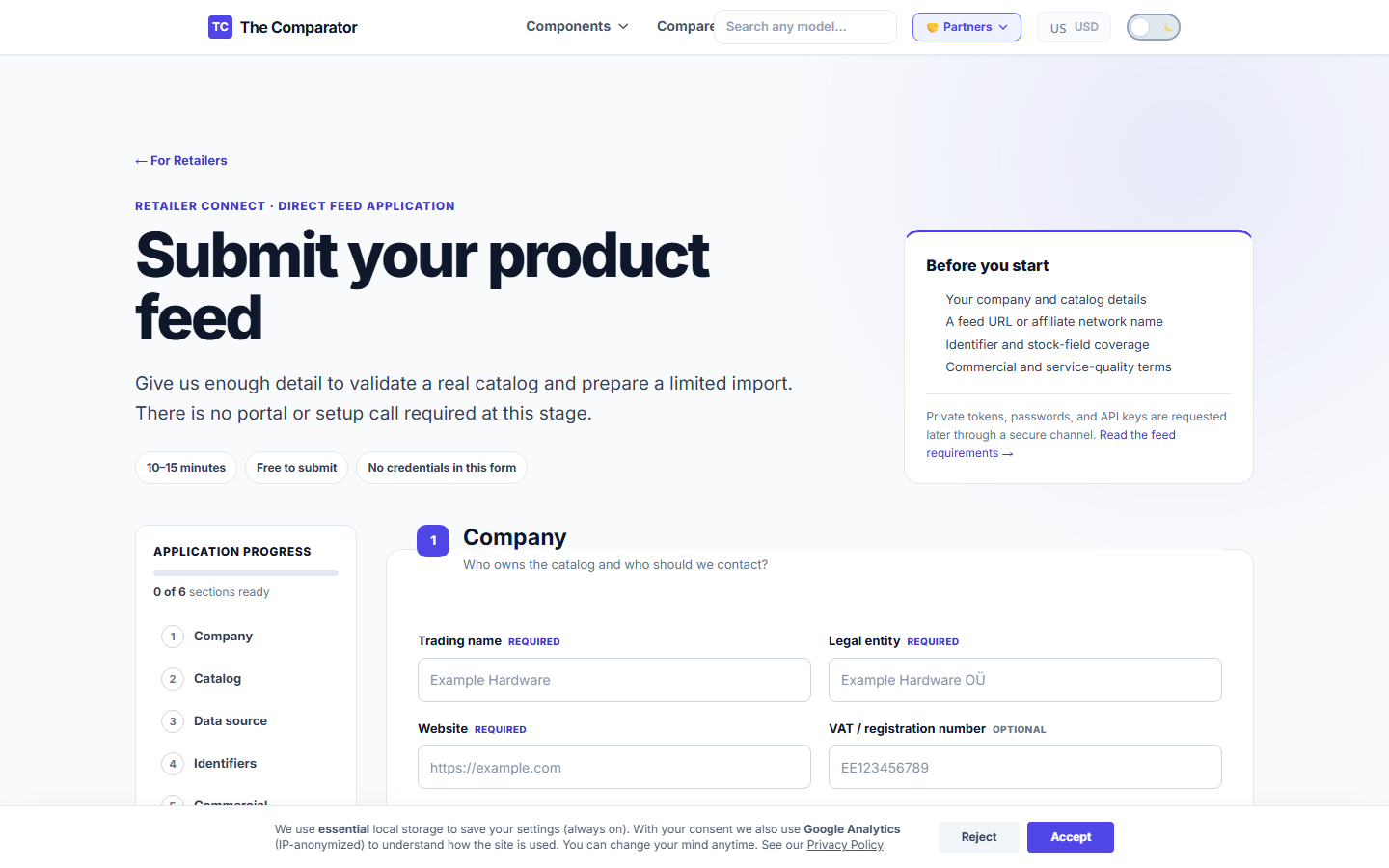
Interfaz de Solicitud de Tienda (/retailers/apply/)
Al registrar tu tienda, envías tus datos a través de nuestro formulario de solicitud de socios:
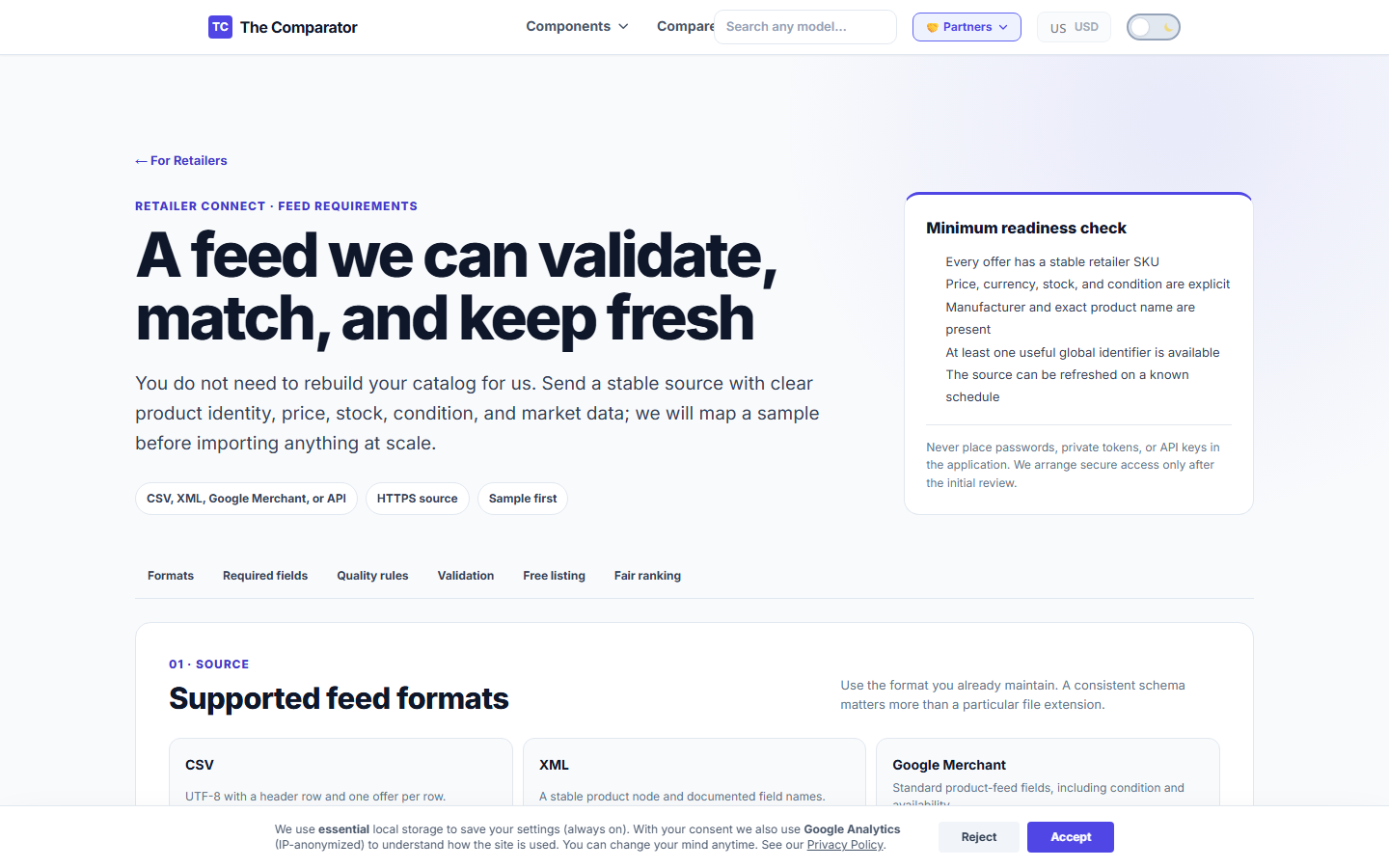
Referencia de Requisitos del Feed (/retailers/feed-requirements/)
Puedes consultar las directrices técnicas para formatos de feed en cualquier momento:
3. Interpretación del Informe de Mapeo (Formato CSV)
Tras procesar tu feed, nuestro equipo genera un Informe de Mapeo en formato CSV.
Estructura del Informe de Mapeo CSV
| Encabezado | Valor de Ejemplo | Descripción |
|---|---|---|
sku |
GPU-4070S-01 |
Tu identificador interno de producto (SKU). |
feed_title |
ASUS TUF Gaming GeForce RTX 4070 Ti SUPER OC 16GB |
Título original del producto en tu feed. |
matched_model |
NVIDIA GeForce RTX 4070 Ti SUPER |
Modelo canónico en la base de datos de The Comparator. |
status |
Matched |
Resultado del procesamiento (Matched, Ambiguous, Review, Rejected). |
issue_code |
NONE |
Código de diagnóstico para advertencias o rechazos. |
live_url |
https://thecomparator.tech/gpu/rtx-4070-ti-super/ |
Página de The Comparator donde se publica la oferta. |
4. Significado de Estados y Códigos de Diagnóstico
Definiciones de Estado de Mapeo
- ✅
Matched: El artículo fue identificado correctamente y emparejado con un modelo canónico. Se mostrará en vivo cuando estéin_stock. - ⚠️
Ambiguous: Nuestro algoritmo encontró varias coincidencias posibles (ej. no pudo distinguir entre versiones de 12GB y 16GB por un título impreciso). Requiere corrección manual. - 🔍
Review: La oferta fue marcada para revisión manual (ej. precio un 40% inferior a la media de mercado). Retenida hasta su comprobación. - ❌
Rejected: La oferta no puede importarse (ej. categoría no admitida o combo).
Códigos de Diagnóstico
NON_COMPONENT_ACCESSORY: El artículo es una caja de PC, bloque de agua o soporte. (Ignorado de forma segura por el importador).PRICE_ANOMALY: El precio está fuera de los rangos normales de hardware.ERR_NO_IDENTIFIER: El título es impreciso y no se proporcionó GTIN ni MPN.COMBO_OR_BUNDLE: El producto contiene varios componentes (rechazado por el filtroisComboListing).
5. Cómo Enviar Correcciones de Mapeo
Si un artículo fue marcado como Ambiguous o asignado al modelo incorrecto:
- Abre el informe CSV en Excel o Google Sheets.
- Añade una columna llamada
Correction. - Introduce el nombre canónico exacto del componente o su URL en The Comparator (ej.
https://thecomparator.tech/gpu/rtx-4070-super/). - Envía el CSV anotado a
[email protected]con el asuntoCorrecciones de Mapeo - [Nombre de tu Tienda].
Nuestro equipo aplica tus correcciones en un plazo de 24 horas, actualizando cpu_corrections.json o mobo_sata_corrections.json en el pipeline.
6. Notificación de Ofertas Incorrectas en Vivo
Si una oferta activa muestra un precio erróneo o enlaza a una página equivocada:
- Comprueba tu feed de origen para asegurarte de que el SKU y el precio son correctos.
- Envía un correo a
[email protected]con el asunto:URGENTE: Desajuste de Precio en Vivo - [Nombre de tu Tienda]. - Incluye el SKU, la URL activa errónea y el enlace correcto de la página de destino.
- Las incidencias urgentes se procesan en un plazo máximo de 4 horas.