Cómo Calcular Actualizaciones de PC (Costo Real y Ganancia de FPS)
Guía completa paso a paso para calcular actualizaciones de hardware de PC considerando el desembolso neto de bolsillo, el valor de reventa y el incremento real de rendimiento.
Cómo Calcular Actualizaciones de PC
Al actualizar tu PC, comprar una nueva tarjeta no se reduce al precio de venta de la etiqueta: se trata de cuánto dinero sale realmente de tu bolsillo (desembolso neto real) y de si el salto de rendimiento justifica la inversión.
1. La Ecuación Central de Actualización
A diferencia de los catálogos convencionales, The Comparator calcula las decisiones de actualización según el costo real de bolsillo:
- Desembolso Neto Real = Precio del Producto Nuevo menos Valor de Reventa de tu Componente Actual
- Poder de Compra Total = Presupuesto Adicional disponible más Valor de Reventa de tu Componente Actual
2. Cálculo de Actualización Paso a Paso
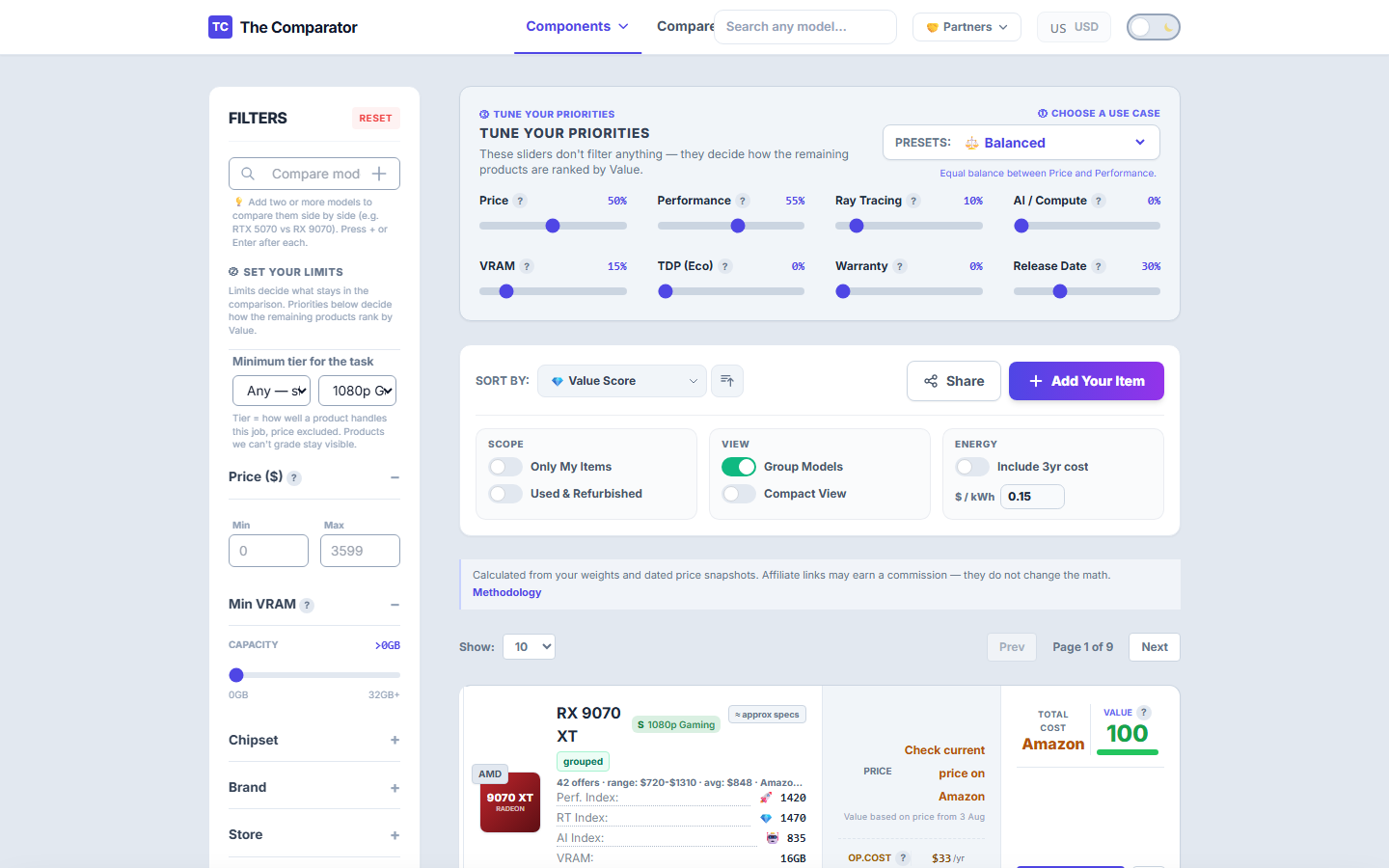
Paso 1: Abre cualquier Página de Producto
Accede a la página del componente que posees o estás considerando (ej. GeForce RTX 4070 SUPER). Desplázate hacia abajo hasta la sección de la Calculadora de Actualización "¿Ya tienes este componente?".
Paso 2: Selecciona tu Escenario de Carga de Trabajo
Elige tu tarea principal (ej. 🎮 1440p Sweet Spot, 🤖 IA / LLM o 💎 Ray Tracing). Las actualizaciones se ordenan según su capacidad para esa tarea específica, evitando que compres una tarjeta que parece más rápida sobre el papel pero tiene menos VRAM o un nivel inferior de Ray Tracing.
Paso 3: Introduce tu Presupuesto Extra y Valor de Reventa
- Presupuesto Extra: Indica cuánto dinero nuevo estás dispuesto a gastar (ej.
$300). - Estimación de Reventa: Introduce por cuánto puedes vender tu tarjeta actual en eBay, Wallapop o mercados locales (ej.
$180).
Paso 4: Revisa tus Opciones de Actualización Clasificadas
Haz clic en Mostrar mis opciones de actualización. El motor filtrará y clasificará las opciones disponibles según criterios estrictos:
- 🟢 Suelo de Mejora del +20%: Solo muestra tarjetas que aporten al menos un +20% de incremento de rendimiento real. Cualquier cifra inferior se etiqueta como actualización lateral (sidegrade).
- 🛡️ Protección de Nivel de Capacidad: Alerta si una tarjeta candidata tiene una capacidad inferior en el escenario seleccionado (ej. cuello de botella por VRAM).
- 💰 Eficiencia de Costo: Clasifica las ofertas según la ganancia de rendimiento obtenida por cada $100 desembolsados de tu bolsillo.
3. Alternativa: Fijar tu GPU en la Tabla Principal
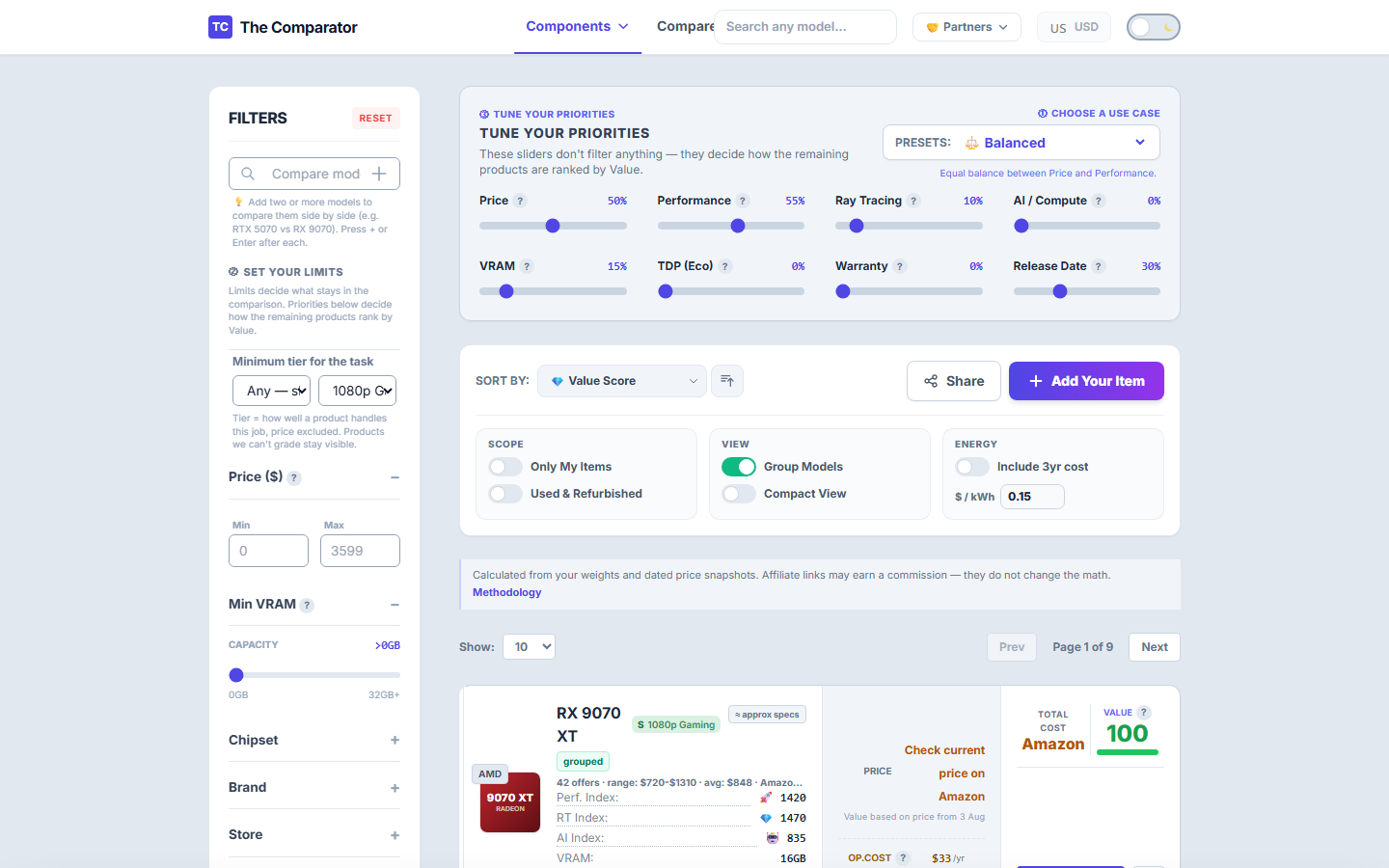
Si prefieres explorar todo el catálogo de GPUs mientras evalúas posibles mejoras:
- Busca tu tarjeta actual en la Calculadora de GPUs.
- Haz clic en el 📌 Icono de Chincheta a la derecha de su fila.
- ¡Tu tarjeta permanecerá bloqueada en la parte superior mientras las demás filas muestran directamente las diferencias porcentuales de FPS y precio!