Fijar Tarjetas y Añadir Anuncios Personalizados
Aprende a fijar tu tarjeta gráfica actual en la parte superior de la tabla y a introducir anuncios de segunda mano (eBay, Wallapop, Facebook Marketplace) para una comparación de valor instantánea.
Fijar Tarjetas y Añadir Anuncios Personalizados
Dos de las funciones más potentes de The Comparator son Fijar Productos (mantener tu hardware actual fijo arriba) y las Tarjetas Personalizadas (añadir anuncios de segunda mano para evaluarlos antes de comprar).
1. Fijar tu Tarjeta Gráfica Actual (📌)
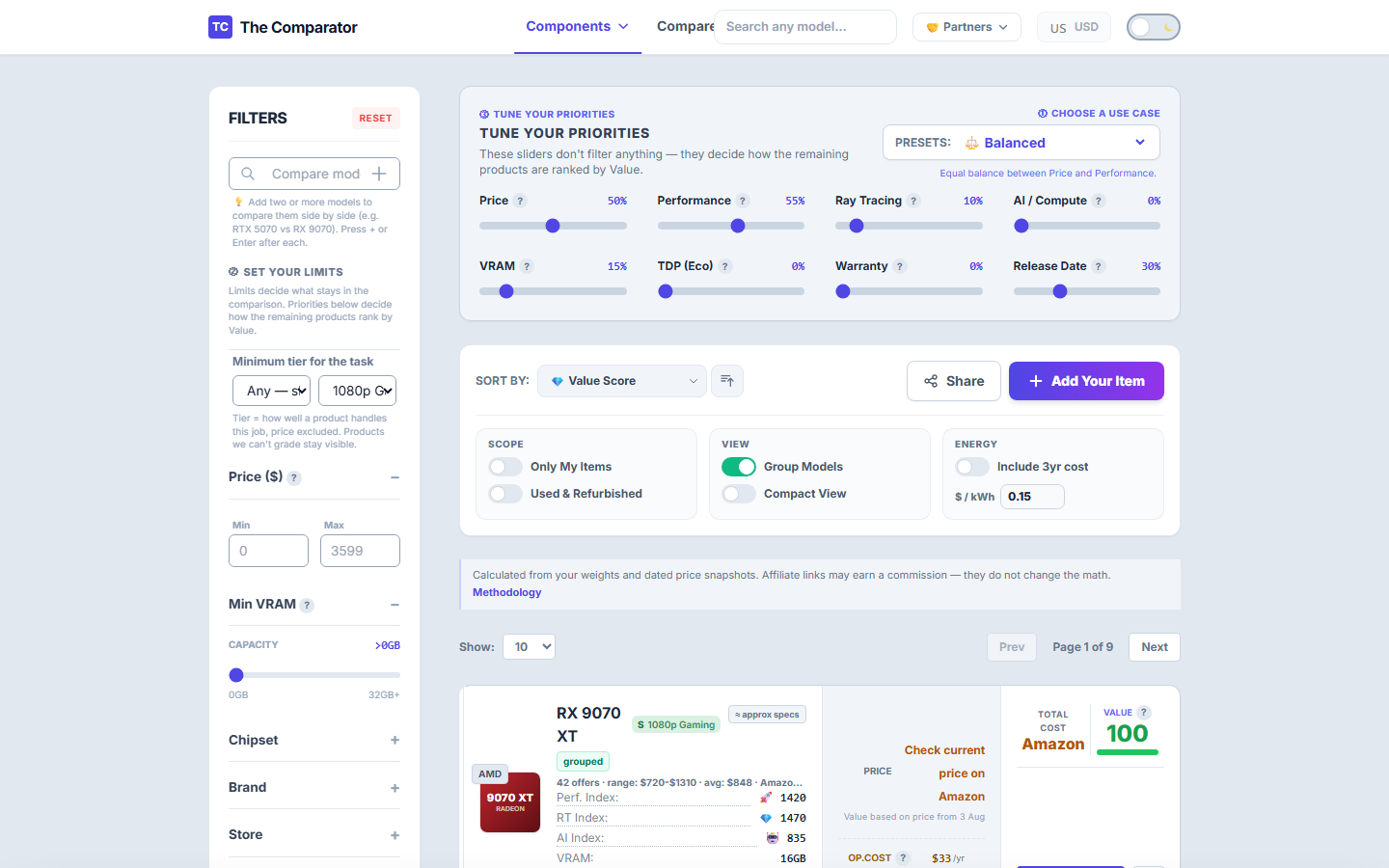
Al actualizar tu PC, lo que realmente necesitas saber es cuánto mejor es una tarjeta nueva en comparación con la que tienes instalada en tu equipo.
Cómo Fijar una Tarjeta:
- Busca tu tarjeta actual en la tabla (ej.
RTX 2060oGTX 1060). - Haz clic en el 📌 Icono de Chincheta situado en la parte derecha de la fila.
- La tarjeta quedará bloqueada en la parte superior de la tabla con un marco resaltado.
2. Añadir un Anuncio de Segunda Mano de eBay / Wallapop / Facebook Marketplace
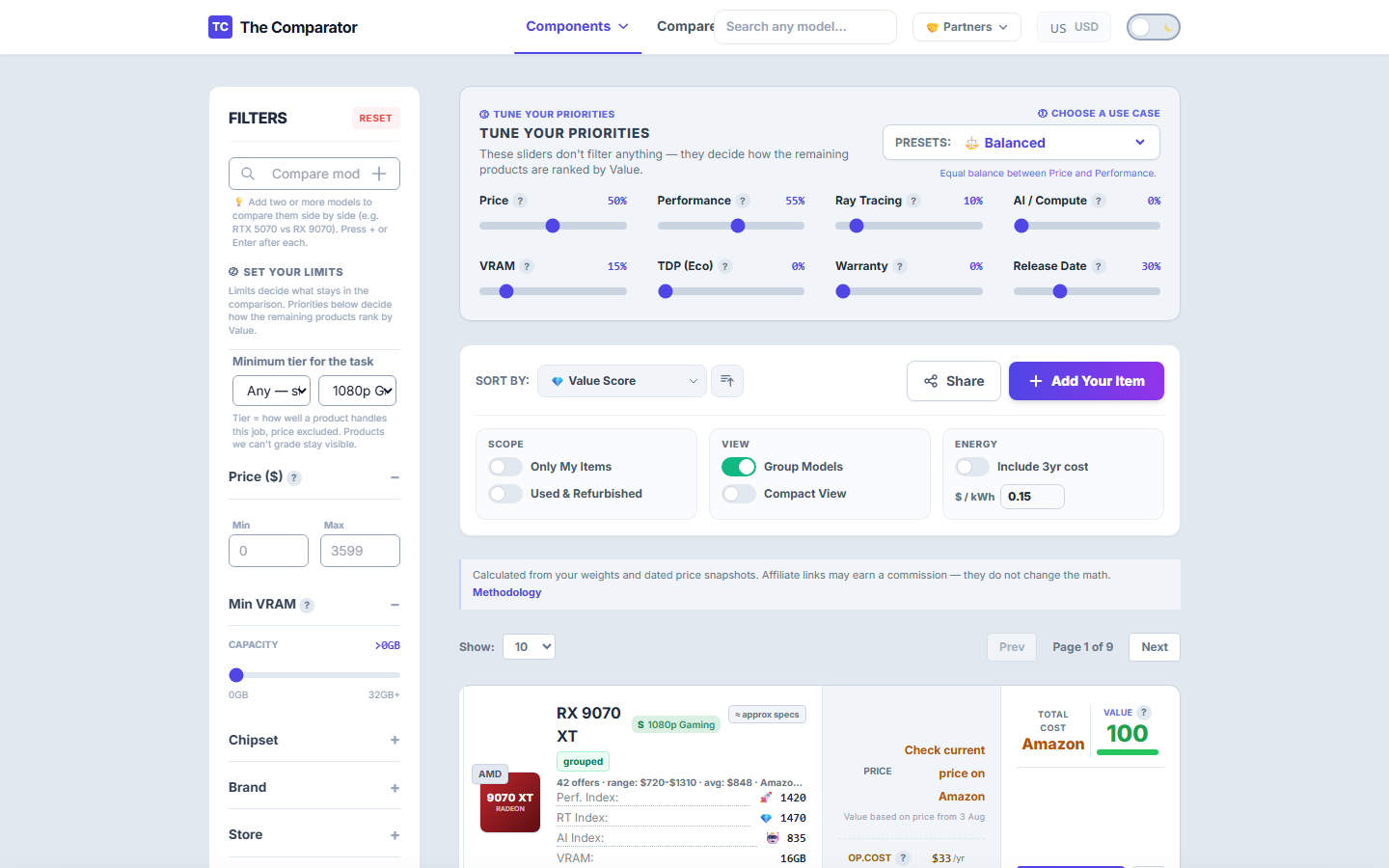
¿Has encontrado una tarjeta gráfica usada en eBay o Wallapop por $250 y quieres saber si realmente vale la pena?
Cómo Añadir un Anuncio Personalizado:
- Haz clic en el botón
+ Añadir Tarjetaencima de la tabla principal (o activaMostrar Personalizadasen los filtros). - Introduce los datos del anuncio:
- Modelo de Referencia: Selecciona el modelo de GPU (ej.
GeForce RTX 3070). ¡Nuestra base de datos autocompleta automáticamente las puntuaciones de benchmarks, VRAM y TDP! - Precio del Anuncio: Introduce el precio pedido por el vendedor (ej.
$270). - Enlace del Anuncio: (Opcional) Pega la URL del anuncio para guardarlo.
- Condición: Marca como
UsadooReacondicionado.
- Modelo de Referencia: Selecciona el modelo de GPU (ej.
- Haz clic en Guardar Tarjeta Personalizada.
Resultado:
Tu anuncio aparecerá directamente dentro de la tabla con una insignia de Tarjeta Personalizada. El motor calculará al instante su Puntuación de Valor ($0–100$), permitiéndote ver si esa oferta de segunda mano supera a todas las ofertas de tiendas oficiales a estrenar.
Pinning Cards & Adding Custom Listings
Two of the most powerful features in The Comparator are Pinning (fixing your existing hardware at the top) and Custom Cards (adding second-hand listings to evaluate before buying).
1. Pinning Your Current Graphics Card (📌)
When upgrading your PC, you want to know how much better a new card is compared to the one currently inside your computer.
How to Pin a Card:
- Search for your current card in the table (e.g.
RTX 2060orGTX 1060). - Click the 📌 Pin Icon on the right side of the card row.
- The pinned card is now locked at the very top of the table with a highlighted banner.
2. Adding a Used Listing from eBay / Facebook Marketplace / Craigslist
Found a used graphics card on eBay, Facebook Marketplace, or Craigslist for $250 and want to know if it’s a good deal?
How to Add a Custom Listing:
- Click the
+ Add Custom Cardbutton above the main table (or toggleShow Customin filters). - Enter the listing details:
- Reference Model: Select the GPU model (e.g.,
GeForce RTX 3070). Our database automatically populates reference benchmark scores, VRAM, and TDP! - Listing Price: Enter the seller’s asking price (e.g.,
$270). - Listing Link: (Optional) Paste the listing URL.
- Condition: Mark as
UsedorRefurbished.
- Reference Model: Select the GPU model (e.g.,
- Click Save Custom Card.
Outcome:
Your custom listing appears directly inside the table with a Custom Card badge. The engine immediately calculates its exact Value Score ($0–100$), allowing you to see if the second-hand offer beats all brand-new retail store deals!