Cómo Encontrar Rápidamente las Mejores Ofertas
Guía paso a paso de la interfaz con capturas sobre cómo usar filtros, ordenar por Puntuación de Valor, establecer mínimos de VRAM y alternar entre listados Nuevos y Reacondicionados.
Cómo Encontrar Rápidamente las Mejores Ofertas
La tabla de The Comparator te ayuda a filtrar cientos de ofertas en segundos para encontrar las mejores gangas de hardware. Esta guía te muestra los controles esenciales de navegación.
1. Flujo de Búsqueda de Ofertas Paso a Paso
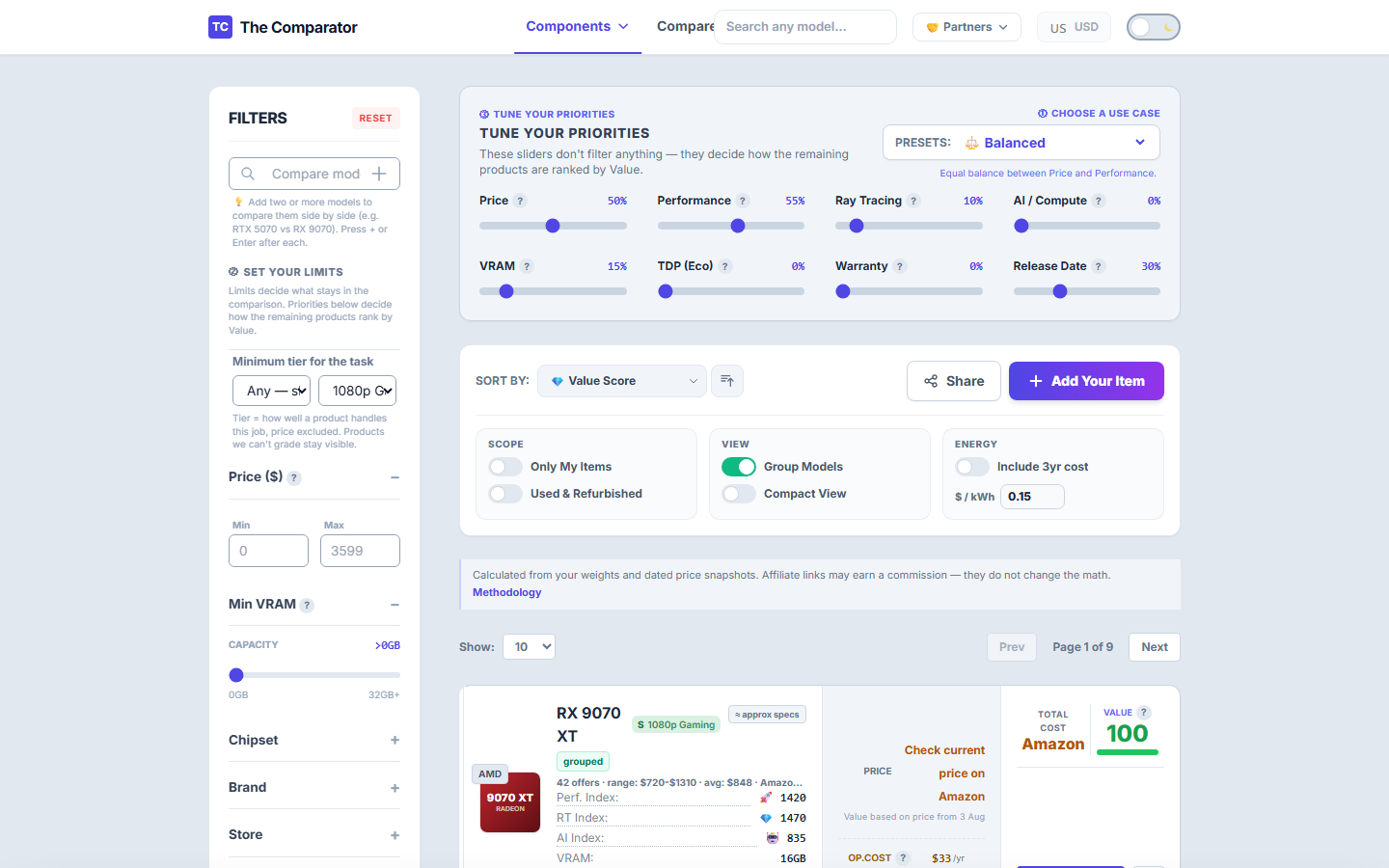
[1. Elegir Categoría] ➔ [2. Seleccionar Preajuste] ➔ [3. Definir Presupuesto y VRAM] ➔ [4. Ordenar por Valor]
Paso 1: Selecciona la Categoría y el Preajuste
Accede a la Calculadora de GPUs o a la Calculadora de CPUs. Haz clic en el botón de Preajuste superior que coincida con tu objetivo principal (ej. 🎮 1080p Presupuesto, ⚔️ 1440p Sweet Spot o 🤖 IA / LLM).
Paso 2: Ajusta tus Límites de Precio y VRAM
En la barra lateral de filtros:
- Ajusta el Deslizador de Rango de Precio para definir tu presupuesto máximo (ej. máximo $500).
- Establece el Mínimo de VRAM (ej.
> 12GB) para descartar tarjetas que causarán cuellos de botella en juegos venideros.
Paso 3: Ordena por Puntuación de Valor
Asegúrate de que la cabecera de la tabla está ordenada por Puntuación de Valor (vista predeterminada). El primer producto de la tabla representará la mejor oferta del mercado para tus criterios seleccionados.
2. Uso de Filtros de Condición (Nuevo, Reacondicionado, Usado)
En la barra de herramientas sobre la tabla:
- 🟢 Nuevo (Por Defecto): Muestra artículos nuevos a estrenar y sellados de fábrica en grandes comercios.
- 🟡 Reacondicionado: Muestra ofertas certificadas por tiendas o fabricantes (normalmente entre 15% y 25% más baratas).
- 🔵 Mostrar Usado: Revela anuncios del mercado de segunda mano.
3. Costo Total de Propiedad (Interruptor TCO Eléctrico)
Activa el Interruptor TCO en la barra de herramientas para incluir 3 años de consumo eléctrico en el cálculo de la oferta.
- Las tarjetas de alto consumo (ej. 350W+ TDP) descenderán ligeramente en su Puntuación de Valor.
- Las tarjetas altamente eficientes (ej. 160W TDP) subirán posiciones en el ranking.
How to Quickly Find the Best Deals
The Comparator table helps you filter through hundreds of retail offers in seconds to find the best hardware deals. This guide walks you through the core navigation controls.
1. Step-by-Step Deal Finding Flow
[1. Select Category] ➔ [2. Pick Task Preset] ➔ [3. Set Budget & VRAM Floor] ➔ [4. Sort by Value Score]
Step 1: Select Category & Preset
Go to the GPU Calculator or CPU Calculator. Click a Preset button at the top matching your primary goal (e.g., 🎮 1080p Budget, ⚔️ 1440p Sweet Spot, or 🤖 AI / LLM).
Step 2: Set Your Price & VRAM Limits
In the left filter sidebar:
- Adjust the Price Range Slider to set your maximum budget (e.g. max $500).
- Set the VRAM Floor (e.g.
> 12GB) to eliminate cards that will bottleneck in future titles.
Step 3: Sort by Value Score
Ensure the table header is sorted by Value Score (default view). The top item in the table represents the highest value offer on the market for your criteria.
2. Using Condition Toggles (New, Refurbished, Used)
On the toolbar above the table:
- 🟢 New (Default): Shows brand-new, factory-sealed offers from major online retailers.
- 🟡 Refurbished: Enables certified seller or manufacturer refurbished deals (typically 15-25% cheaper).
- 🔵 Show Used: Reveals second-hand marketplace listings.
3. Total Cost of Ownership (TCO Electricity Toggle)
Click the TCO Toggle on the toolbar to factor 3-year electricity costs into the deal calculation.
- Cards with high power draw (e.g. 350W+ TDP) will drop slightly in Value Score.
- Efficient cards (e.g. 160W TDP) will rise in ranking.