
The Comparator ne vous dit pas quoi acheter. Il montre ce que le marché offre, et vous décidez quels compromis vous conviennent. Les étapes ci-dessous utilisent les cartes graphiques; les processeurs, les disques SSD, la mémoire et les cartes mères fonctionnent de la même façon.
1. Choisissez votre marché
Un marché, ce sont les prix et les offres de détaillants que nous suivons pour un pays, affichés dans la devise de ce marché. Ouvrez le menu du pays et de la langue dans l’en-tête et choisissez votre pays. La langue et le marché sont deux choix distincts.

Ouvrez ensuite une catégorie depuis le menu Marchés : cartes graphiques, processeurs, disques SSD, mémoire vive ou cartes mères.
2. Écartez ce qui ne peut pas vous convenir
Fixez d’abord les limites qui ne bougent pas : un prix maximal, un socket, DDR4 ou DDR5, un boîtier qui n’accepte que de courtes cartes, la capacité dont vous avez besoin. Les filtres retirent des produits; ils ne les classent pas.
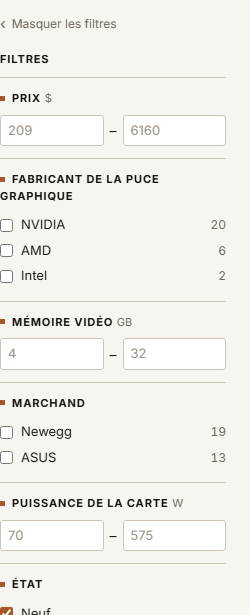
Plus de détails dans Filtrer un marché.
3. Choisissez ce qui compte
Sous Outils de décision, le menu Valeur contient vos priorités. Chaque entrée est un profil : Équilibré, 1440p juste milieu, Serveur domestique, etc. Un profil est un point de départ. Personnaliser vous laisse changer n’importe quelle pondération, et Prix seulement masque la valeur et ne compare que les prix.
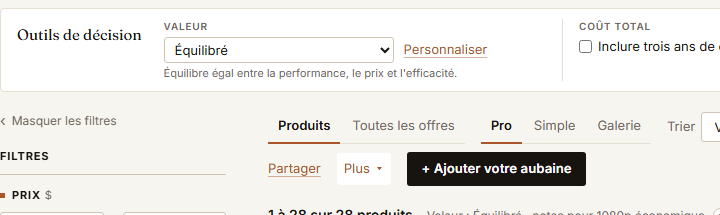
Changer vos priorités change l’ordre des produits. Cela ne change jamais les spécifications ni la note d’un produit.
4. Lisez la capacité
La capacité, c’est dans quelle mesure un produit peut faire un travail. La colonne Note affiche sa note de S (excellent) à F pour le scénario de capacité indiqué au-dessus du tableau. Le prix et vos priorités de valeur n’entrent pas dans la note.
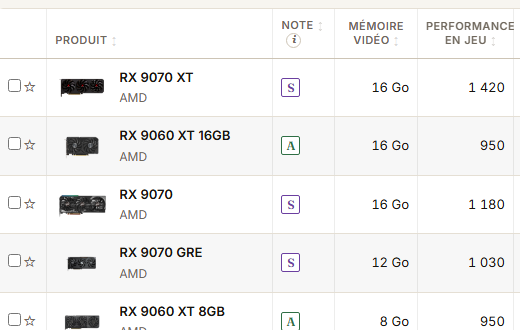
Un A signifie que le produit fait bien ce travail. Cela ne dit pas que le prix actuel est bon.
Servez-vous de Capacité minimale pour ne garder que les produits assez bons pour votre usage.
5. Lisez la valeur
La valeur, c’est à quel point le prix actuel d’un produit est bon selon vos priorités, de 0 à 100 dans la vue que vous regardez.
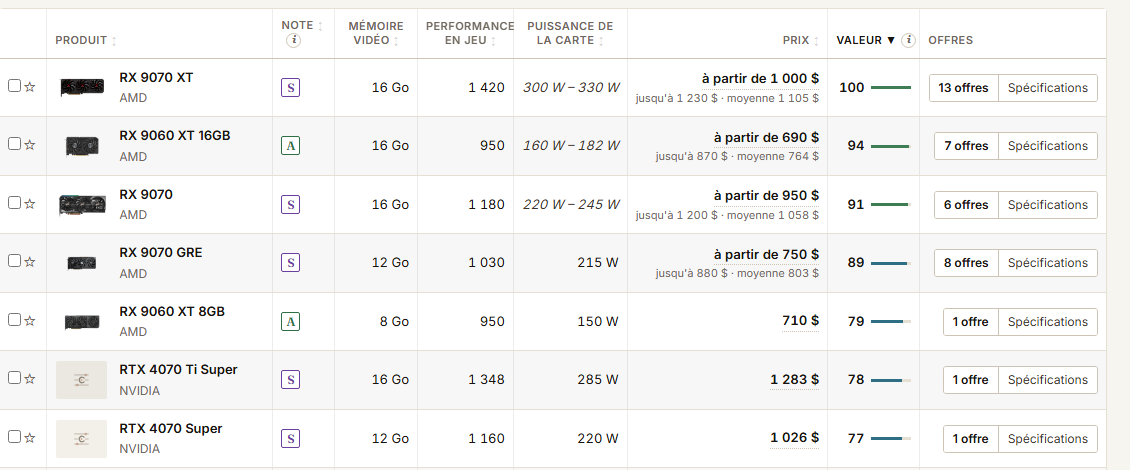
La valeur change quand un prix ou vos priorités changent. Triez par valeur pour voir lequel des produits assez bons est la meilleure aubaine pour vous. Plus de détails dans Capacité et valeur.
6. Comparez les finalistes
Cochez les produits entre lesquels vous hésitez. Une barre au bas de l’écran affiche Comparer (3) : ouvrez-la. Gardez Différences seulement cochée et la page n’affiche que ce qui diffère.
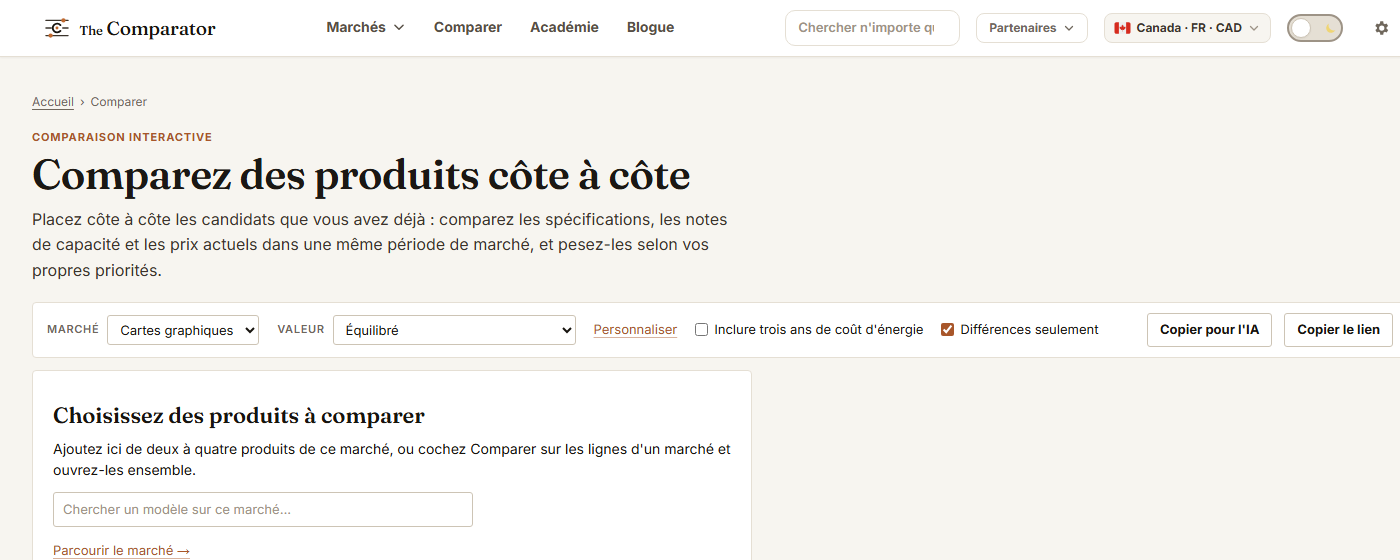
Pour une paire serrée, une page de duel montre aussi le prix auquel la réponse s’inverserait. Voir Comparer des produits.
7. Vérifiez les offres
Ouvrez les offres d’une ligne pour voir chaque magasin qui la vend : le magasin, le prix, l’état et la date de vérification.
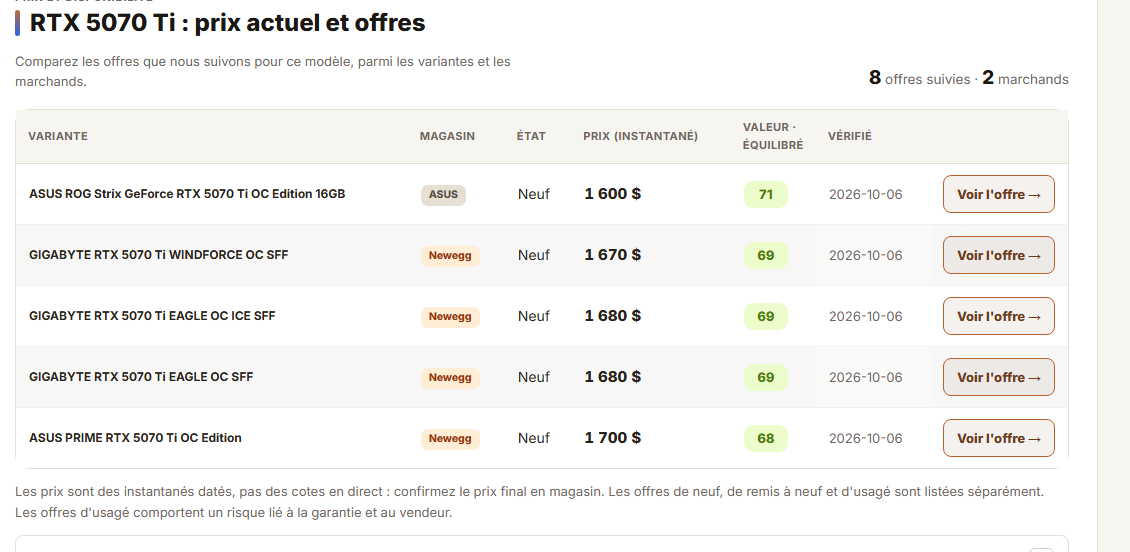
Vous l’avez trouvé moins cher ailleurs? Servez-vous d’Essayez votre prix. Voir Vérifier un prix trouvé ailleurs.
8. Choisissez
À ce stade, vous avez une courte liste, les différences entre les produits, les prix actuels et les compromis. Le choix final vous appartient.
Où aller ensuite
- J’ai un budget fixe : Magasiner avec un budget
- Je sais à quoi cela servira : Trouver du matériel pour un usage
- J’ai trouvé un prix ailleurs : Vérifier un prix trouvé ailleurs
- Je possède déjà une pièce : Planifier une mise à niveau