
The Comparator no te dice qué comprar. Muestra lo que ofrece el mercado, y tú decides qué compromisos te convienen. Los pasos usan tarjetas gráficas; procesadores, SSD, memoria y tarjetas madre funcionan igual.
1. Elige tu mercado
Un mercado son los precios y ofertas de tiendas que seguimos para un país, en la moneda de ese mercado. Abre el menú de país e idioma del encabezado y elige tu país. El idioma y el mercado son elecciones separadas.
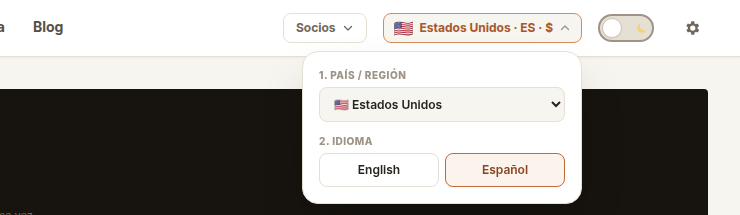
Luego abre una categoría desde el menú Mercados: tarjetas gráficas, procesadores, SSD, memoria o tarjetas madre.
2. Quita lo que no te sirve
Fija primero los límites que no cambian: un precio máximo, un socket, DDR4 o DDR5, una caja que solo admite tarjetas cortas, la capacidad que necesitas. Los filtros quitan productos; no los ordenan.
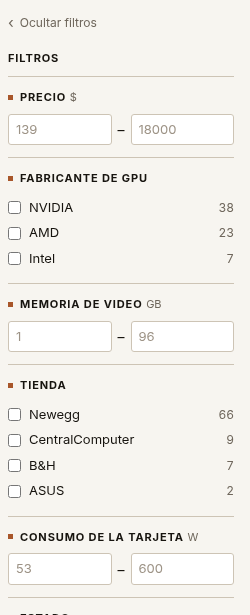
Más en Filtrar un mercado.
3. Elige lo que importa
En Herramientas de decisión, el menú Valor contiene tus prioridades. Cada entrada es un perfil: Balanceado, 1440p Punto Óptimo, Servidor doméstico, etc. Un perfil es un punto de partida. Personalizar te deja cambiar cualquier peso, y Solo precio oculta el Valor y solo compara precios.
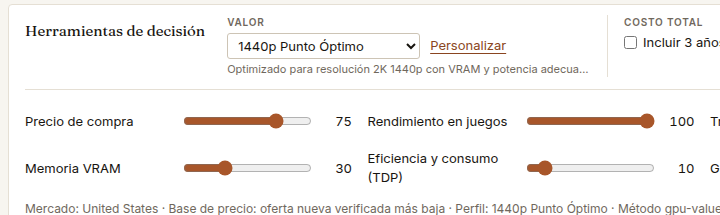
Cambiar tus prioridades cambia el orden de los productos. Nunca cambia las especificaciones ni la nota de un producto.
4. Lee la capacidad
La capacidad es qué tan bien puede un producto hacer una tarea. La columna Nivel muestra su nota de S (excelente) a F para el escenario de capacidad indicado sobre la tabla. El precio y tus prioridades de Valor no forman parte de la nota.
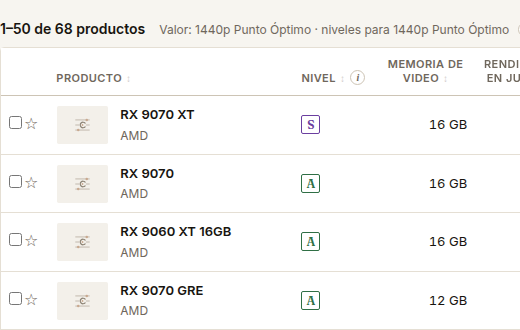
Una A significa que el producto cumple bien esta tarea. No dice que el precio actual sea bueno.
Usa Capacidad mínima para quedarte solo con productos suficientemente buenos para tu tarea.
5. Lee el Valor
El Valor es qué tan bueno es el precio actual de un producto con tus prioridades, de 0 a 100 dentro de la vista que estás mirando.
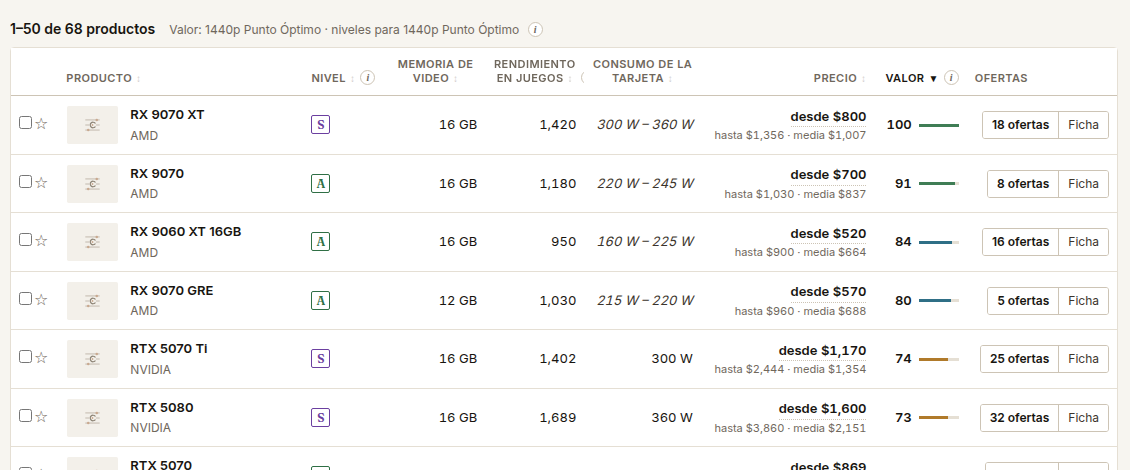
El Valor cambia cuando cambia un precio o tus prioridades. Ordena por Valor para ver cuál de los productos suficientemente buenos es la mejor oferta para ti. Más en Capacidad y Valor.
6. Compara a los finalistas
Marca los productos entre los que dudas. Una barra al pie muestra Comparar (3); ábrela. Deja marcado Solo diferencias y la página muestra únicamente lo que es distinto.
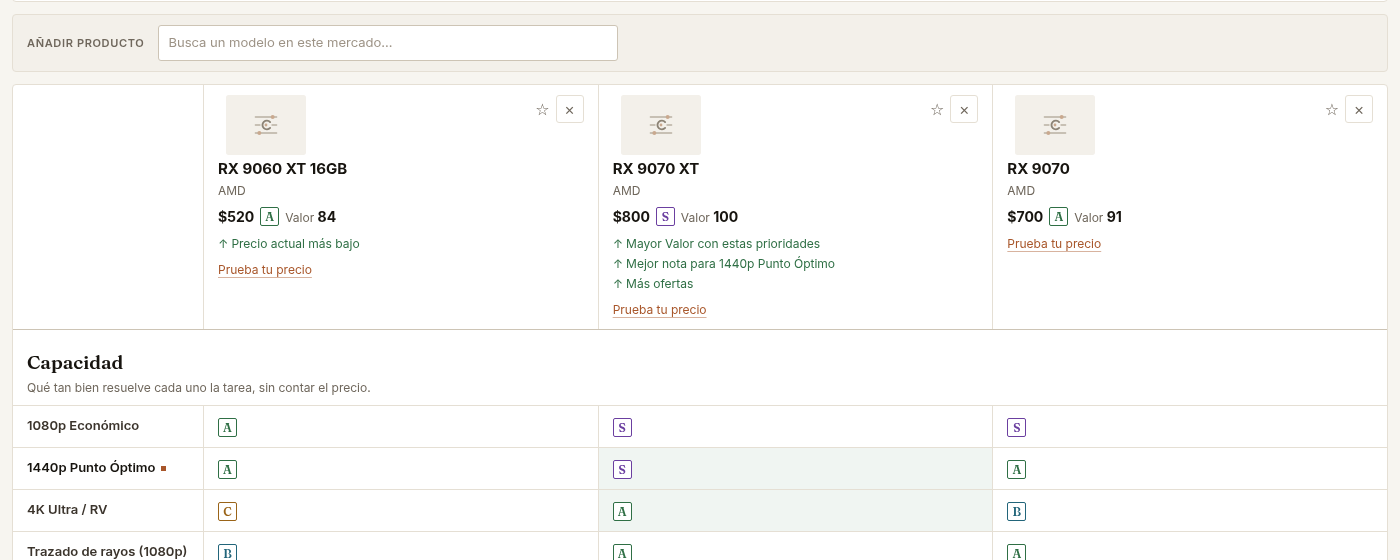
Para una pareja muy pareja, una página frente a frente muestra además el precio al que cambiaría la respuesta. Consulta Comparar productos.
7. Revisa las ofertas
Abre las ofertas de una fila para ver todas las tiendas que lo venden: la tienda, el precio, el estado y cuándo se revisó.
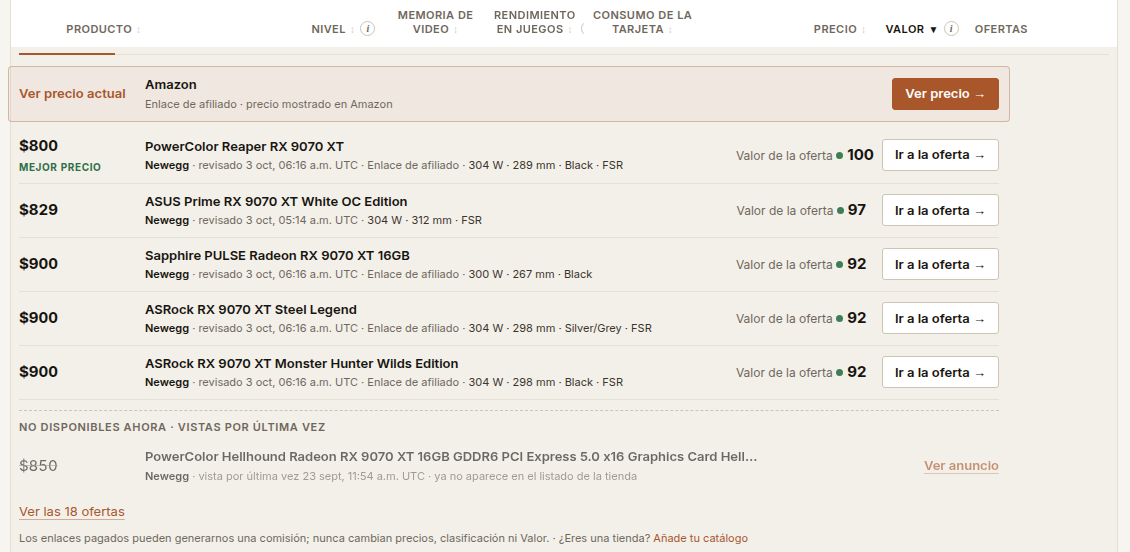
¿Lo encontraste más barato en otro lado? Usa Prueba tu precio. Consulta Revisa un precio que encontraste.
8. Decide
En este punto tienes una lista corta, las diferencias entre los productos, precios actuales y los compromisos. La decisión final es tuya.
A dónde ir después
- Tengo un presupuesto fijo: Compra con presupuesto
- Sé para qué lo quiero: Encuentra hardware para una tarea
- Encontré un precio en otro lado: Revisa un precio que encontraste
- Ya tengo una pieza: Planifica una mejora